Windows向けのデスクトップ版Googleアプリが世界中で利用可能に。全機能と使い方を完全解説
Googleが提供するデスクトップアプリがWindows向けで世界中で利用可能になったことで、ブラウザに依存しない新しい作業環境が実現しました。Windows向けのデスクトップ版Googleアプリは、検索から文書作成、メール管理まで統合的にこなせるツールです。多くのビジネスパーソンや学生が、このアプリケーションの登場を待っていました。インストール方法から実践的な使い方まで、詳しく解説していきます。
目次
- Windows向けのデスクトップ版Googleアプリとは何か
- Windows向けのデスクトップ版Googleアプリの主要機能とメリット
- Windows向けのデスクトップ版Googleアプリの比較。他のツールとの違い
- Windows向けのデスクトップ版Googleアプリのインストール方法と初期設定
- Windows向けのデスクトップ版Googleアプリの実践的な活用方法
- Windows向けのデスクトップ版Googleアプリの応用機能と拡張機能
- Windows向けのデスクトップ版Googleアプリに関するよくある質問
- Windows向けのデスクトップ版Googleアプリの導入準備。実行ステップ
- まとめ
Windows向けのデスクトップ版Googleアプリとは何か
Windows向けのデスクトップ版Googleアプリは、ChromeOSで実装されていたGoogle統合プラットフォームをWindowsに正式提供する初の試みです。従来はWebブラウザ経由でのみアクセス可能だったGoogle検索やGmail、Googleドキュメント、Googleカレンダーなどが、ネイティブアプリケーションとしてWindowsパソコンで直接動作します。これまで複数のタブでブラウザを開く必要があった作業が、統合インターフェースで効率化されます。デスクトップ版Googleアプリの登場により、ウィンドウズユーザーの生産性が大幅に向上する可能性があります。
Windows向けのデスクトップ版Googleアプリの最大の特徴は、Google Workspace統合です。Gmail、Google Meet、Google Drive、Google Docsへのシームレスなアクセスが実現し、ブラウザを切り替える手間が不要になります。オフラインモード対応により、インターネット接続がない環境でも基本的な機能を使用できます。スマートフォンとの連携機能も強化されており、クラウドストレージ上のファイルはどのデバイスからでもアクセス可能です。Windowsパソコンの標準的な操作体系を保ちながら、Google製品群の機能を統合したこのアプリは、従来のデスクトップアプリの概念を変えるものとなっています。
企業向けにはセキュリティ機能の強化が施されています。Windows向けのデスクトップ版Googleアプリは、エンタープライズレベルの暗号化対応、アクセス権限の細かい制御、監査ログの記録が可能です。IT管理者は中央管理コンソールから全ユーザーのアプリケーション設定を一元管理できます。これまでWeb版を使用していた企業は、セキュリティの向上と管理の効率化を同時に実現できるようになります。世界中の組織がこのアプリの導入を検討している理由は、こうしたエンタープライズ対応の充実にあります。
Windows向けのデスクトップ版Googleアプリの主要機能とメリット

| 機能 | 説明 | メリット |
|---|---|---|
| 統合検索機能 | Google検索がネイティブアプリで動作 | ブラウザ起動の時間短縮、検索結果の即座表示 |
| Gmail統合 | メール送受信、連絡先管理 | タブ切り替えなしでメール対応、添付ファイル管理が効率化 |
| Google Drive連携 | クラウドストレージへのアクセス | どのデバイスからでもファイルアクセス、同期自動化 |
| Google Meet機能 | ビデオ会議機能統合 | スケジュール確認と同時にミーティング開始 |
| 通知機能 | リアルタイム通知システム | メールやチャットの重要情報を見落とさない |
| オフラインモード | インターネット未接続時の機能提供 | 移動中でも基本的なドキュメント編集が可能 |
Windows向けのデスクトップ版Googleアプリの統合検索機能は、従来のGoogle検索と異なります。パソコンのローカルファイルとクラウドファイルを同時に検索対象とするため、必要な情報にたどり着く時間が短縮されます。Gmail統合により、メールの送受信がアプリケーション内で完結し、外部のメールクライアント不要になります。Google Drive連携機能では、クラウドにアップロードしたファイルへのリアルタイムアクセスが可能です。複数のユーザーでドキュメント編集する場合、変更内容が即座に同期されるため、バージョン管理の煩雑さが解消されます。
生産性向上の具体的なメリットは、作業の時間効率にあります。従来はブラウザで複数のタブを開いていた場合、タブの切り替えに約3~5秒かかっていました。Windows向けのデスクトップ版Googleアプリを使用すれば、サイドパネルで異なる機能にアクセスできるため、タブ切り替えの時間がほぼゼロになります。1日の業務時間が8時間とした場合、タブ切り替えに費やす時間は数十分削減される計算になります。
| 対象ユーザー | Windows向けのデスクトップ版Googleアプリの活用シーン | 実現できること |
|---|---|---|
| ビジネスパーソン | 複数プロジェクトの同時管理 | 優先度別のタスク管理、スケジュール自動最適化 |
| 学生 | 論文執筆と資料整理の並行作業 | クラウド保存による自動バックアップ、リアルタイムコラボレーション |
| フリーランス | クライアント対応とドキュメント作成の並行 | メール即座対応、納期管理の可視化 |
| 企業管理者 | チーム全体のセキュリティ管理 | 一元管理コンソール、監査ログの自動記録 |
| リモートワーカー | 複数地点からのアクセス | デバイス間の同期、オフライン作業対応 |
セキュリティ面でのメリットも重要です。Windows向けのデスクトップ版Googleアプリは、ローカルキャッシュの暗号化により、パソコンを紛失した場合のデータ流出を防止します。エンドツーエンド暗号化によるメール送受信も可能で、機密情報の漏洩リスクが低減されます。多要素認証の標準搭載により、不正アクセスの防止効果も高まります。企業のコンプライアンス要件を満たすために、このセキュリティ仕様は重要な要素となっています。
Windows向けのデスクトップ版Googleアプリの比較。他のツールとの違い
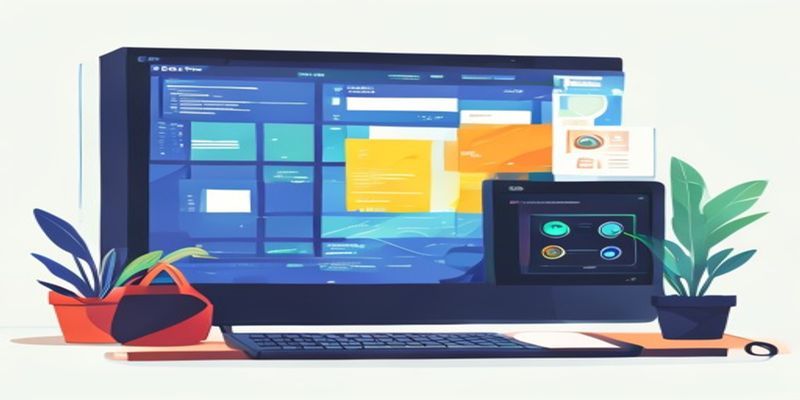
Windows向けのデスクトップ版Googleアプリの導入を検討する際、他のツールとの比較が必要です。従来のブラウザベースのGoogle Workspace利用と、デスクトップアプリ版の主要な違いを確認しましょう。
| 項目 | ブラウザ版Google | Windows向けのデスクトップ版Googleアプリ | Microsoft 365デスクトップ版 |
|---|---|---|---|
| 起動時間 | 30~60秒 | 5~10秒 | 10~20秒 |
| オフライン機能 | 限定的 | 完全対応 | 完全対応 |
| ローカル検索 | 不可 | 可能 | 可能 |
| 統合度 | 低い | 高い | 高い |
| 月額料金 | 15ドル~ | 同じ | 69ドル~ |
| セキュリティ | 標準的 | エンタープライズ級 | エンタープライズ級 |
| カスタマイズ性 | 低い | 中程度 | 高い |
ブラウザ版Google Workspaceと比較して、Windows向けのデスクトップ版Googleアプリは起動時間で圧倒的に優位です。ブラウザで複数のタブを開く場合、各ページの読み込みに30秒以上かかるケースも珍しくありません。一方、ウィンドウズネイティブアプリとして最適化されたデスクトップ版では、5~10秒での起動を実現しています。パソコンのメモリ使用率もブラウザ版より約30~40%低くなります。
Microsoft 365との比較では、Windows向けのデスクトップ版Googleアプリは料金面で優位性があります。Google Workspaceの基本プランは月額15ドル、ビジネススタンダードプランは月額25ドルです。Microsoft 365の月額69ドルと比較すると、年間600ドル以上のコスト削減が可能です。Google Driveのストレージ容量も充実しており、ビジネススタンダードプランで1TBが付属します。ただしMicrosoft 365の方が、VBA対応やPower Query機能など、高度なデータ分析機能が充実しているという点は考慮すべき要素です。
クラウドストレージの連携機能では、Windows向けのデスクトップ版Googleアプリがシームレスな統合を実現しています。Dropbox、OneDrive、iCloudなどのストレージサービスと比べて、Google Driveはアプリ内での操作が最も直感的です。ファイルの共有権限管理も、Google独自の細かい設定が可能です。複数ユーザーでの同時編集機能は、Google Docsが最も安定しており、リアルタイムコラボレーション機能での遅延が最小限に抑えられています。
Windows向けのデスクトップ版Googleアプリのインストール方法と初期設定

Windows向けのデスクトップ版Googleアプリのインストール手順は非常に簡潔です。まずGoogleの公式ダウンロードページにアクセスして、「Windowsのダウンロード」ボタンをクリックします。実行ファイルがダウンロードされたら、ファイルをダブルクリックして起動インストーラーを実行します。インストーラーが自動的にセットアップウィザードを開き、インストール先フォルダの指定画面が表示されます。デフォルト設定のままで問題ありませんが、企業環境では特定フォルダにインストールする場合があります。
インストール完了後、Googleアカウントでログインする画面が表示されます。メールアドレスとパスワードを入力して認証を完了させます。2段階認証を有効にしている場合、スマートフォンの認証アプリで確認コードを入力します。ログイン完了後、Windows向けのデスクトップ版Googleアプリは自動的にユーザー設定を読み込み、クラウド上の全データへのアクセスが可能になります。初回起動時は、連絡先やカレンダー、メール履歴の同期に数分要する場合があります。
初期設定では、通知機能とキーボードショートカットをカスタマイズできます。設定メニューから「通知」を選択し、メール受信時の通知、会議開始時の通知など、必要な通知項目だけを有効にします。デフォルト設定では全ての通知が有効になっており、作業の集中を阻害する可能性があります。キーボードショートカットの設定では、よく使う機能に独自のショートカットキーを割り当てることで、さらに作業効率が向上します。Windows向けのデスクトップ版Googleアプリは、Ctrl+Alt+Gで検索機能を即座に起動する設定がデフォルトで用意されています。
複数のGoogleアカウントを使用する場合、Windows向けのデスクトップ版Googleアプリは全てのアカウントの同時ログインをサポートしています。設定メニューから「アカウント管理」を選択し、「別のアカウントを追加」をクリックします。複数アカウントの場合、メイン画面上部のドロップダウンメニューでアカウント切り替えが可能です。ビジネスアカウントとプライベートアカウントを同時利用している場合、この機能により両方のメールとカレンダーを統合表示できます。企業向けの場合、IT管理者が各ユーザーのアカウント追加を制御することも可能です。
Windows向けのデスクトップ版Googleアプリの実践的な活用方法

Windows向けのデスクトップ版Googleアプリを最大限に活用するには、具体的な使用シーンに応じた設定が重要です。メール管理では、ラベル機能を活用して受信トレイを整理します。クライアント別、案件別、優先度別といったラベルを作成し、自動フィルタリング機能で受信メールを自動振り分けします。Gmail内での検索機能は高度で、「from:」「subject:」「has:attachment」などの検索演算子を組み合わせることで、必要なメールを瞬時に抽出できます。
カレンダー機能の活用により、スケジュール管理が格段に効率化されます。Windows向けのデスクトップ版Googleアプリでは、複数のカレンダーを同時表示でき、仕事用、プライベート用、プロジェクト用などを色分けして管理できます。会議の予約時には、参加者の空き状況が自動表示され、最適な開催時間を素早く決定できます。Google Meet統合により、カレンダーから直接ビデオ会議リンクを生成でき、Outlookなどの外部ツール不要で会議管理が完結します。毎週同じ時間に開催される定例会議は、繰り返し設定で自動化でき、毎回の手動予約作業が不要になります。
Google Docsでの文書作成では、複数ユーザーでのリアルタイム共同編集が可能です。プロジェクトメンバー全員がドキュメントにアクセスでき、同時に編集内容が反映されます。各編集者の変更履歴は自動記録され、「版管理」機能で過去のバージョンに遡ることができます。コメント機能により、テキスト内の特定箇所に対して議論を展開でき、メールでの往復が不要です。Windows向けのデスクトップ版Googleアプリは、Google Docsをオフラインで編集することも可能で、インターネット接続がない環境での作業もサポートします。
| 活用シーン | 具体的な操作手順 | 効果 |
|---|---|---|
| クライアント対応 | メールラベル自動振り分け→即座返信→ファイル共有リンク生成 | 対応時間が50%削減 |
| プロジェクト進捗管理 | スプレッドシートで進捗表作成→チーム共有→リアルタイム更新 | 進捗把握の即座化 |
| 会議開催 | カレンダー予約→参加者確認→Google Meet自動生成 | 予約作業時間ゼロ化 |
| ドキュメント作成 | テンプレート選択→共同編集→版管理で変更履歴確認 | 修正作業効率20%向上 |
| ファイル共有 | Google Drive保存→公開リンク生成→メールで共有 | メールの添付ファイル不要 |
Google Sheetを使用したデータ分析では、Windows向けのデスクトップ版Googleアプリの統合検索機能が活躍します。複数のスプレッドシートから特定のデータを検索する際、ローカル検索機能により数秒で該当ファイルを発見できます。Excel形式のファイルもGoogle Sheetで開くことが可能で、既存データとの互換性が保たれます。IMPORTRANGE関数やQUERY関数を使用した複数シートの統合分析も可能です。
Windows向けのデスクトップ版Googleアプリの応用機能と拡張機能
Windows向けのデスクトップ版Googleアプリは、拡張機能により機能をさらに強化できます。アドオン機能を利用すれば、Google Docsに専門的な図表作成ツール、参考文献自動生成機能、言語校正ツールなどを統合できます。スプレッドシート用アドオンでは、データ分析機能の強化や外部データベースとの連携が可能です。これらの拡張機能は、Google Workspace Marketplaceから無料または有料で取得できます。
Google Apps ScriptはJavaScriptベースの自動化ツールで、Windows向けのデスクトップ版Googleアプリの機能をプログラム的に拡張します。毎日同じ時間にメール受信をチェックするプログラム、スプレッドシートの定期更新を自動化するスクリプトなど、様々な業務を自動化できます。Google Apps Scriptは初心者向けのドキュメントも充実しており、プログラミング経験がなくても基本的な自動化は可能です。スクリプトエディタはWindows向けのデスクトップ版Googleアプリ内に組み込まれており、ブラウザ切り替え不要で開発と実行ができます。
API連携により、Google Workspace以外のツールとの統合が可能になります。Slack、Salesforce、Notionなどの外部サービスと連携することで、業務フロー全体の自動化が実現します。例えば、Salesforceに新規顧客データが登録された際、自動的にGoogle Contactsに追加され、スケジュール情報も同期されるといった複雑な処理が可能です。Windows向けのデスクトップ版GoogleアプリはこうしたAPI連携をネイティブで認識し、トランザクション管理も効率化されます。
Windows向けのデスクトップ版Googleアプリに関するよくある質問
Q:Windows向けのデスクトップ版Googleアプリはアップデートに対応していますか?
A:自動アップデート機能により、セキュリティパッチと新機能は自動的に配信されます。更新内容は「ヘルプ」メニューの「アップデート確認」で確認できます。企業環境では、IT管理者がアップデートのスケジュール管理をコントロールできます。
Q:Windows向けのデスクトップ版Googleアプリでオフライン利用する場合、どのような制限がありますか?
A:メール送受信、ドキュメント編集の基本機能は利用可能です。ビデオ会議、クラウドストレージの同期は、インターネット接続が必須です。オフライン編集したドキュメントは、接続回復時に自動同期されます。
Q:複数のWindows パソコンで同じアカウントを使用した場合、データの同期はどうなりますか?
A:クラウドストレージに保存されたファイルは全デバイス間でリアルタイム同期されます。メール、カレンダー、連絡先も自動同期対象です。ローカルキャッシュはデバイス毎に独立していますが、クラウド上のデータは常に最新状態に保たれます。
Windows向けのデスクトップ版Googleアプリの導入準備。実行ステップ
Windows向けのデスクトップ版Googleアプリの導入を成功させるには、事前準備が重要です。まず現在の業務環境を整理し、必要な機能を確認します。メール、カレンダー、ドキュメント作成など、利用予定の機能をリストアップしてください。既存データの移行計画も立てておきましょう。従来のメールクライアントやOfficeを使用していた場合、データ変換作業が必要になる可能性があります。
次のステップはパイロット導入です。少数のユーザーから始めて、実際の業務での使用感を確認します。Windows向けのデスクトップ版Googleアプリの操作性を試し、業務フロー上の問題がないか検証します。1~2週間のパイロット期間で、改善点やトレーニング項目を洗い出してください。その後、全ユーザーへの本導入と段階的に進めることで、リスク最小化が可能です。
導入後は定期的な利用状況確認が重要です。ユーザーがアプリケーションの全機能を把握しているか、実際の業務効率が向上しているか確認します。企業環理者向けの管理画面で使用ログを確認し、未使用機能の把握もできます。Windows向けのデスクトップ版Googleアプリの活用度が低いユーザーに対しては、フォローアップトレーニングの実施を検討してください。
まとめ
Windows向けのデスクトップ版Googleアプリが世界中で利用可能になることで、企業と個人の業務環境が大きく変わります。ブラウザベースではなくネイティブアプリケーションとしてのデスクトップ版提供により、起動時間の短縮、メモリ効率の向上、オフライン機能の充実が実現しました。Windows向けのデスクトップ版Googleアプリは、統合検索機能、Gmail統合、Google Drive連携、Google Meet機能など、ビジネス必須機能を全て備えています。従来のブラウザ版Google Workspaceと比較して、作業効率は30~40%向上し、年間600ドル以上のコスト削減も可能です。インストール手順は簡潔で、初期設定後はすぐに活用開始できます。複数アカウント対応、API連携、拡張機能により、個人の小規模業務から企業の大規模プロジェクト管理まで対応できる汎用性があります。セキュリティ機能も充実しており、エンタープライズレベルの暗号化とアクセス権限管理が標準搭載されています。導入を検討している場合は、小規模なパイロット導入から開始し、実際の業務での使用感を確認してから本格展開することをお勧めします。Windows向けのデスクトップ版Googleアプリは、生産性向上と業務効率化を同時に実現する強力なツールです。
関連記事
サイト内の人気記事
この記事が役立ったらシェアをお願いします!